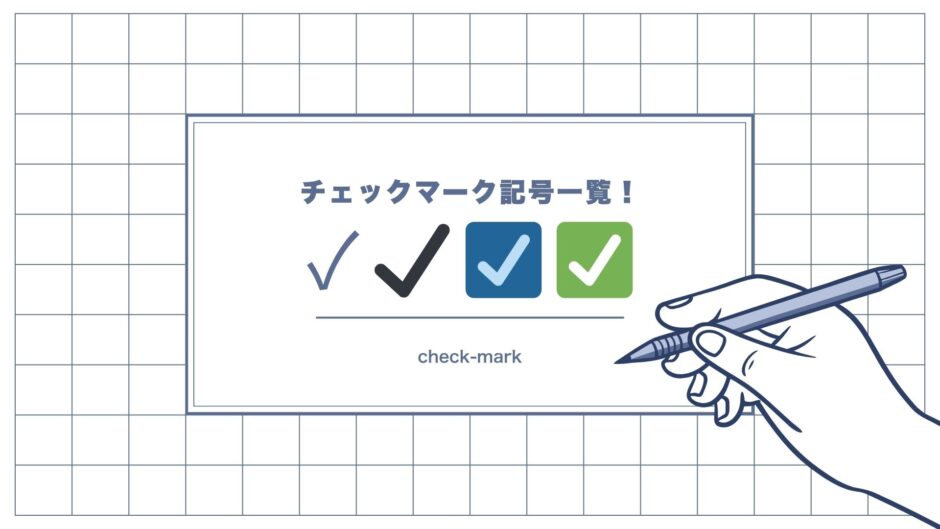
「チェックマーク」は、確認済み・選択完了・OKなどの意味を示すために、書類やWebサイト、SNS、チャットアプリなど幅広い場面で使われている記号。
一口にチェックマークといっても、
- シンプルな「✓」
- 太字の「✔」
- ボックス付きの「☑」
- カラフルな絵文字「✅」
など、種類は実に豊富で、用途や表示環境によって最適なものは異なります。
この記事では、コピペでそのまま使えるチェックマークの記号一覧、Windows・Mac・スマートフォンそれぞれでの出し方、絵文字と特殊文字の違いまでをまとめて解説します。記号の使い分けに迷ったとき、この記事を読めば最適な一つが見つかるでしょう。
もくじ
チェックマークとは?基本の意味と使われるシーン
チェックマークとは、項目を確認した・完了した・選択したという事実を視覚的に示すための記号です。英語では「check mark」「tick mark」と呼ばれ、欧米ではテストの正解や採点でも広く使われています。
日本ではいわゆる「レ点」もチェックマークの一種として認識されており、書類の記入欄やアンケートの選択肢に書き入れる動作は誰もが経験しているでしょう。「同意する」「OK」「済」を一目で伝えられる利便性こそが、世界中で標準的に使われている最大の理由です。
主な使用シーン
- 書類・アンケート用紙の選択欄
- ToDoリスト・タスク管理アプリ
- Webサイトの利用規約への同意ボタン
- メッセージアプリの既読・送信完了表示
- SNSアカウントの認証バッジ
このように、チェックマークは「完了」「肯定」「選択」という普遍的な意味を共有する記号として、デジタル・アナログを問わずあらゆる場所に浸透しています。一つの記号でこれほど直感的に意思を伝えられるサインは他に類を見ません。
チェックマークの記号一覧|コピペで使える種類
チェックマークと一口にいっても、Unicodeで定義されている種類は10を超えます。ここではそのままコピーしてWebサイトや書類に貼り付けられる代表的なチェックマークを一覧で紹介します。
| 記号 | 名称 | Unicode | 主な用途 |
|---|---|---|---|
| ✓ | チェックマーク | U+2713 | 標準的な確認・選択 |
| ✔ | 太字チェックマーク | U+2714 | 強調したい確認 |
| ☑ | ボックス付きチェック | U+2611 | 選択肢の完了表示 |
| ☐ | 空のチェックボックス | U+2610 | 未選択の表示 |
| ✅ | 白チェックマーク絵文字 | U+2705 | カラフルな強調 |
| 🗸 | 軽いチェックマーク | U+1F5F8 | 細めの線 |
| 🗹 | 太字ボックス付きチェック | U+1F5F9 | 強調つき選択完了 |
用途別のおすすめ
ビジネス文書や校正には標準的な「✓」がもっとも汎用性が高く、フォーマルさを損ねません。SNSやチャットなど目を引きたい場面では絵文字「✅」が効果的で、アンケートやチェックリストの体裁を整えるなら「☑」「☐」を組み合わせると見栄えがよくなります。
記号によってフォントや表示環境で見た目が大きく変わるため、配布物や公式サイトに採用する際は実際の表示をプレビューで確認しておくと安心です。
チェックマークの出し方【Windows・Mac・スマホ別】
チェックマークは特殊な文字ですが、各デバイスで簡単に入力する方法があります。ここでは最も手軽な出し方を環境別にまとめて紹介します!
Windowsでの出し方
- 「ちぇっく」「れてん」と入力して変換候補から選ぶ
- 絵文字パネルを開く(Windowsキー +「.」または「;」)
- 「Wingdings」フォントを使用し「ü」を入力すると「✓」になる
Macでの出し方
- 「ちぇっく」と入力して変換候補から選ぶ
- 絵文字ビューアを開く(Control + Command + スペース)
- 「文字ビューア」から記号カテゴリで検索する
スマートフォン(iPhone/Android)での出し方
- 絵文字キーボードで「✅」を選択
- 「ちぇっく」と入力して変換候補から選ぶ
- 記号入力モードで「✓」を探す
どの環境でも「ちぇっく」と入力して変換するのが最速で、特別なアプリのインストールは不要です。よく使う方は「ユーザー辞書」に登録しておくと再利用がスムーズになり、業務効率が大きく上がります。
チェックマークをコピーして使う方法と注意点
「自分の環境で入力できない」「特定の記号を確実に使いたい」というときに便利なのが、Webページからチェックマークをコピーして貼り付ける方法です。ここではコピーの手順とよくある落とし穴を解説します。
基本のコピー手順
- 使いたいチェックマークを範囲選択する
- 右クリックまたは長押しで「コピー」を選ぶ
- 貼り付け先で「ペースト」する
コピーするときの注意点
- フォントによって形状が変わる:同じ「✓」でもMSゴシックとメイリオでは線の太さが異なる
- 絵文字の「✅」は古い端末ではモノクロ表示になることがある
- Excelのセルに貼り付けると、書式設定によって文字化けする場合がある
- メールソフトでは絵文字が「?」や四角の□に置き換わるケースがある
業務文書やプレゼン資料など確実に意図したとおりの見た目で表示したい場合は、画像化やSVGで埋め込むのが最も安全な選択です。Web制作の現場では「Font Awesome」などのアイコンフォントを使う方法も広く採用されており、フォントサイズや色をCSSで自在に変えられる利点があります。
チェックマークの絵文字と特殊文字の違い
チェックマークには「絵文字」と「特殊文字(記号)」の2つの系統があります。両者は見た目が似ていても、表示の仕組みや色のつき方、互換性に大きな違いがあり、用途を間違えると意図しない見え方になることがあります。
| 項目 | 絵文字(✅など) | 特殊文字(✓など) |
|---|---|---|
| 色 | カラー(緑など) | モノクロ(文字色に従う) |
| サイズ | 大きく目立つ | 文字と同サイズ |
| 互換性 | 古い端末で表示崩れあり | ほぼ全環境で表示可能 |
| 編集 | サイズ・色変更が難しい | フォント設定で自由に変更可能 |
| 用途 | SNS・チャット | ビジネス文書・Web本文 |
シーン別の使い分け
SNSの投稿やLINEなどカジュアルなやり取りでは絵文字「✅」を使えば賑やかで伝わりやすくなります。一方、契約書や公式サイト、メールマガジンの本文などフォーマルさが求められる場面では特殊文字「✓」「☑」を選ぶのがセオリーです。
WordやPagesといった文書作成ソフトでは、絵文字が段落の行間に影響することがあるため、レイアウトを崩したくない場合は特殊文字を使う方が無難でしょう。